ChatGPT
O bloco do ChatGPT oferece respostas interativas e personalizadas. Escolha o modelo de IA, ajuste o tom da conversa e configure o chatbot para manter o contexto durante o atendimento, criando uma experiência mais fluida e natural para os usuários.
O ChatGPT é utilizado em um único bloco, com as seguintes configurações:


Modelo: Escolha entre os modelos disponíveis (gpt-4, gpt-4o-mini, o3-mini, gpt-3.5-turbo, gpt-3.5-turbo-16k). O modelo escolhido varia em custo e funcionalidade.
Tipos de modelos
| NOME | DESCRIÇÃO | APLICAÇÃO |
|---|---|---|
| gpt-4.1 | Nova geração da arquitetura GPT-4 com inteligência aprimorada e maior janela de contexto. | Raciocínio avançado, automações complexas e compreensão multimodal refinada. |
| gpt-4.1-mini | Versão otimizada e ultraeficiente do GPT-4, focada em alta performance e economia. | Tarefas críticas, análise profunda e geração de código complexo. |
| gpt-4 | Modelo mais avançado da OpenAI com alta precisão. | Tarefas críticas, análise profunda e geração de código complexo. |
| o3-mini | Modelo da OpenAI otimizado para programação, matemática e ciências. | Tarefas que exigem raciocínio lógico e análise técnica de dados. |
| gpt-4o-mini | Versão reduzida do GPT-4o, equilibrando desempenho e custo. | Geração de texto intermediária e tarefas complexas com baixo custo. |
| gpt-3.5-turbo | Modelo rápido e econômico com ótimo custo-benefício. | Tarefas simples, bots de chat e geração de texto rápida. |
| gpt-3.5-turbo-16k | Modelo otimizado com contexto maior (16k tokens). | Tarefas que exigem mais contexto, como análise de documentos extensos. |
Temperatura: Define o nível de criatividade das respostas. Valores próximos de 1 geram respostas mais elaboradas.
Tamanho máximo: Limite do tamanho da resposta gerada.
Armazenar variável: Permite salvar a resposta criada pela IA em uma variável da plataforma.
Manter contexto: Habilite para criar uma conversa contínua no chat. Essa funcionalidade requer o modelo gpt-3.5-turbo. Quando ativado, o Digital Contact Bots solicitará duas informações: - Mensagem: Mensagem apresentada ao cliente na primeira interação. - Gatilhos de saída: Definem como o cliente pode encerrar a interação com o bloco.
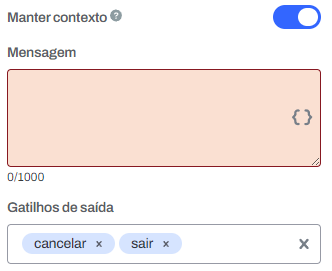
Economizar tokens: Permite gerar respostas genéricas sem variáveis no prompt, economizando custos. Não é possível ativar esse campo caso o campo anterior esteja ativo.
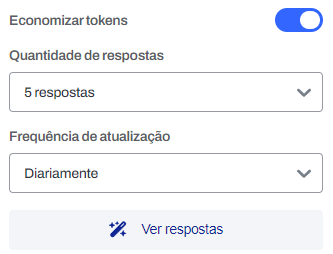
Ao ativar esse campo mais 3 campos são revelados:
- Quantidade de respostas: Número de respostas pré-geradas.
- Frequência de atualização: Intervalo de tempo para gerar novas respostas.
- Ver respostas: Exibe as respostas possíveis antes de publicação.
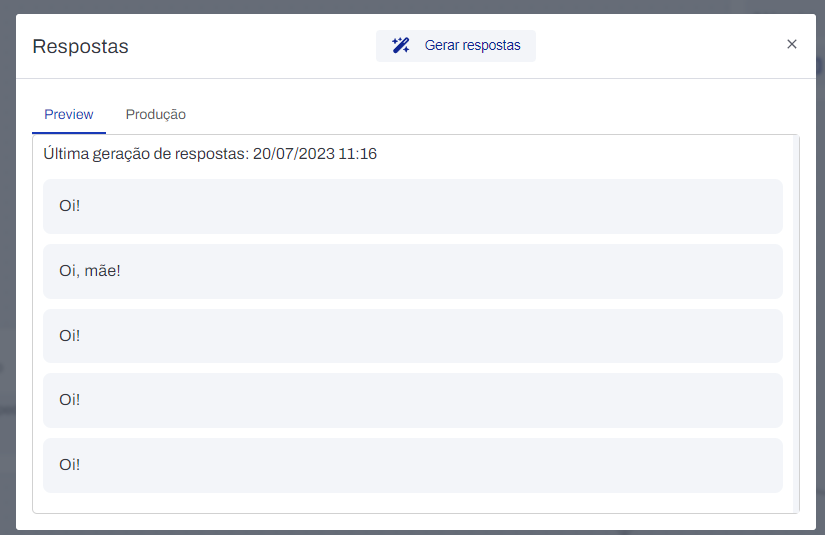
Diferenciando em duas abas: - Preview: O que ainda não está publicado (não aparecerá para o cliente).
- Produção: O que o bot já pode mandar para o cliente.
Como esse processo acontece automaticamente, dependendo da frequência escolhida, o usuário pode ver se as respostas em produção atendem, caso não, o botão ‘Gerar respostas’ criará novas, respeitando o ambiente selecionado abaixo:

Gerando em produção o usuário será avisado que precisa publicar essas respostas para serem válidas. Dentro da aba também aparece a última geração de respostas daquele bloco, para controle interno.
Editar prompt: Campo onde o usuário poderá alterar o prompt que irá ser mandado para a IA, dentro dele temos 2 botões importantes:
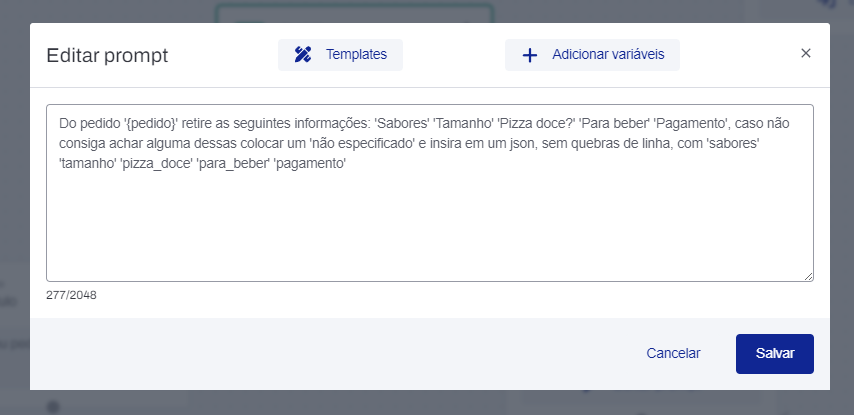
Templates: Ao clicar o campo abrirá uma série de opções de estilos definidos de template, escolhendo um ele irá inserir no campo abaixo um prompt pré definido do tema


Adicionar variáveis: Permite a adição de forma mais fácil de variáveis dentro do texto de prompt (importante lembrar, caso insira uma variável não será possível utilizar a opção de economia de tokens).
Pontos de atenção
- Cada chamada à API gera custos, incluindo chamadas para criação de respostas com economia de tokens.
- A economia de tokens não funciona com prompts que contenham variáveis.
- O modo “Manter Contexto” funciona como um chat contínuo, encerrado apenas por gatilhos de saída.